


Telduposttænastan verður tikin av
Soleiðis gert tú
Nýt ein annan teldupost
Hevur tú ikki longu ein annan teldupostbústað, kanst tú stovna ein á einari telduposttænastu, sum t.d. Gmail, Outlook ella Proton.
Flyt tínar dátur
Tak tínar teldupostar niður av verandi telduposti og goym teir lokalt á telduni, ella flyt teir á nýggju telduposttænastuna.
Minst til skráseting
Skráset nýggja teldupostbústaðin hjá tænastuveitarum sum Vanganum, Apple ella Samsung kontur, bankar, sosialar miðlar o.a.
Ofta settir spurningar
Telduposttænastan livir í dag upp til galdandi trygdarkrøv, og kundar kunnu kenna seg tryggar at brúka teldupostin. Tó eru krøvini til trygd og rakstur av telduposti vorðin so umfatandi, at vit framyvir ikki hava møguleika at veita telduposttænastu á einum nøktandi trygdarstøði.
Tí er avgerðin tikin at leggja tænastuna niður og leggja alla okkara orku í okkara høvuðsuppgávu, sum er at veita tryggar og góðar fjarskiftistænastur.
Hetta merkir, at um tú hevur teldupost frá okkum, so missur tú atgongd til teldupostin eftir tann 1. apríl 2027. Allir teldupostar hjá tær, sum liggja í skipanini, verða slettaðir og kunnu ikki endurskapast.
Teldupostbústaðir, sum enda við
- @olivant.fo
- @mail.fo
- @email.fo
- @epost
- @meyl.fo
- @e-post.fo
- @imail.fo
og fleiri aðrir eru fevndir av broytingunum.
Felags fyri teldupostarnar, sum verða niðurlagdir, er, at teir eru hýstir hjá Føroya Tele. Kundar, sum eru umfataðir av broytingunum, hava fingið beinleiðis boð umvegis teldupost.
Tað er eitt gott hugskot at leggja sjálvvirkandi aftursvar á verandi teldupost, sum vísir á nýggja teldupostbústaðin. So fáa tey, sum senda tær teldupost, boð um nýggja teldupostbústaðin, tá ið tey senda tær teldupost.
Teldupostar verða ofta nýttir sum skráseting til týðandi tænastur, sum tú fært tørv á at fáa atgongd til. Tí er týdningarmikið at broyta teldupostin á tænastum so sum:
- Vangin/Mínboks
- Minrokning
- Nettænastur sum Google, Apple, Samsung, Microsoft og Amazon
- Sosialir miðlar sum Facebook, Instagram, TikTok, LinkedIn , X, Snapchat, Reddit osfr.
- Stroymingartænastur sum Televarpið, Netflix, ViaPlay, Disney+, HBO Max o.s.fr.
- Bankar og tryggingarfeløg
- Lækna, tannlækna, skúla, barnagarði og feløgum, sum tú ert limur í
- Tíðindabrøv
- Frisørar, verkstøð og aðrir tænastuveitarir
Kanna, hvør hevur sent tær teldupost seinastu mánaðirnar. Tað kann hjálpa tær at minnast, hvør skal hava nýggju adressuna.
GG. Tað er tín ábyrgd at boða tænastuveitarum frá, at tú hevur skift teldupostbústað í góðari tíð. Tað er týdningarmikið at broyta skrásetta teldupostin á hesum tænastum, áðrenn verandi teldupostur verður niðurlagdur.
Um tú ynskir hjálp til uppseting og flyting av dátum, hava vit gjørt avtalu við fyritøkuna Storm, sum er til reiðar at hjálpa fyri eitt gjald. Tey kunnu hjálpa við at flyta teldupostin til eina nýggja loysn, seta sjálvvirkandi svar á tín verandi teldupost og vegleiða við at leggja nýggju teldupostkontuna á eina eind so sum fartelefon ella teldil. Les meira her.
Í avmarkaðan mun verður eisini møguleiki at fáa hjálp frá okkum. Vit kunnu hjálpa við at flyta teldupostar á teldu, vegleiða í at stovna nýggjan teldupostbústað og seta sjálvvirkandi svar á verandi teldupost. Tað verður tó avmarkað, hvussu nógvum kundum vit fáa hjálpt, og tí verður neyðugt at bíleggja tíð frammanundan. Les meira her og bílegg tíð.
Vegleiðingar
Soleiðis stovnar tú eina nýggja teldupostkontu
Gmail stovning:
-
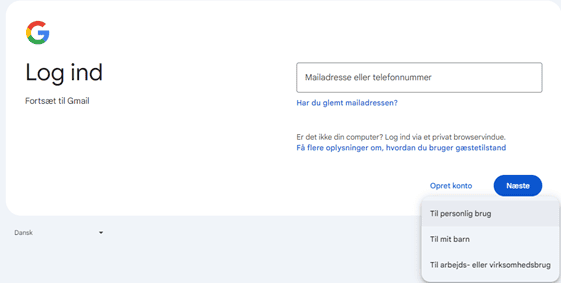
- Vitja Gmail: gmail.com
-
- Vel “Opret konto” – Til personligt brug:
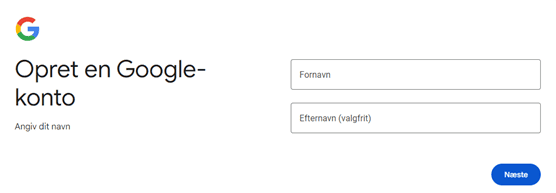
Fyll teigarnar út og trýst síðan á “Next”:
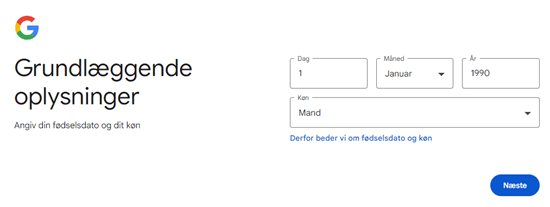
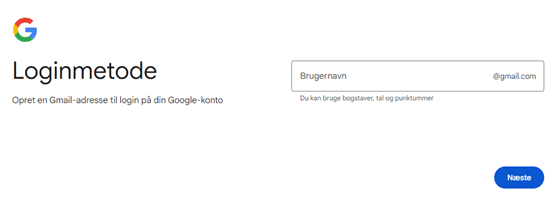
Vel, hvat teldupostadressan hjá tær skal eita:
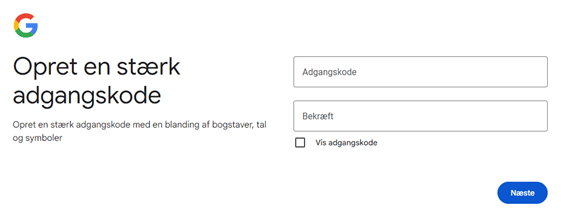
Vel eitt loyniorð (Adgangskode), og trýst síðan á “Next”
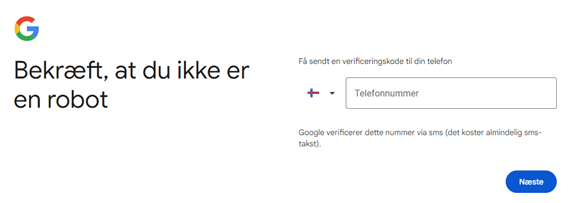
Knýt fartelefonnummarið hjá tær at teldupostadressuni. Nýt helst títt privata nummar, tí tað verður brúkt til at vátta, at tú eigur teldupostadressuna.
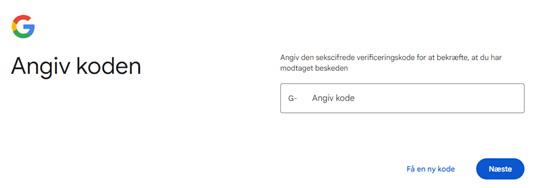
Tú fært síðan eini sms-boð við einari kotu, sum tú skalt skriva í teigin:
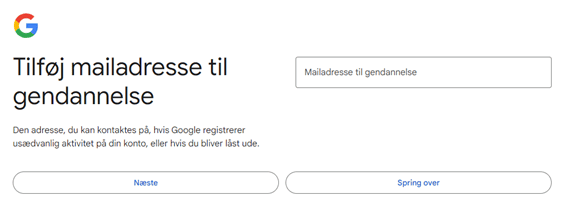
Gmail bjóðar tær at knýta eina aðra teldupostadressu at tíni nýggju. Hetta kann vera hent, um tú gloymir loyniorðið. Tú kanst tó leypa hetta um:
Tryggja tær at alt er rætt:
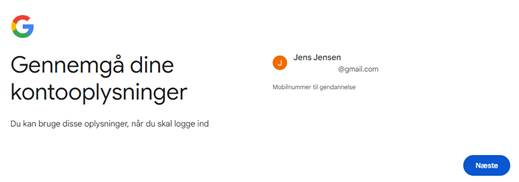
Síðan biður Google teg lesa og góðkenna treytirnar. Trýst á “Flere valgmuligheder” og fylg vegleiðingini, og vel frável tað tú ynskir. Trýst síðan á „Jeg accepterer“ niðast á síðuni fyri at góðkenna treytirnar. Tá er teldupostadressan stovnað og klár at brúka.
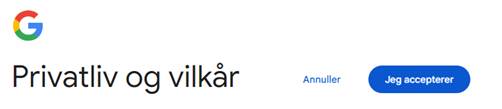
Vitja https://signup.live.com/signup?
Vel eina teldupostadressu (New email) og trýst á “Next”
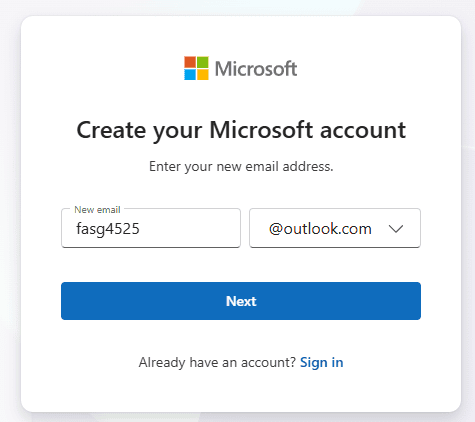
Vel eitt loyniorð (Password), og trýst síðan á “Next”
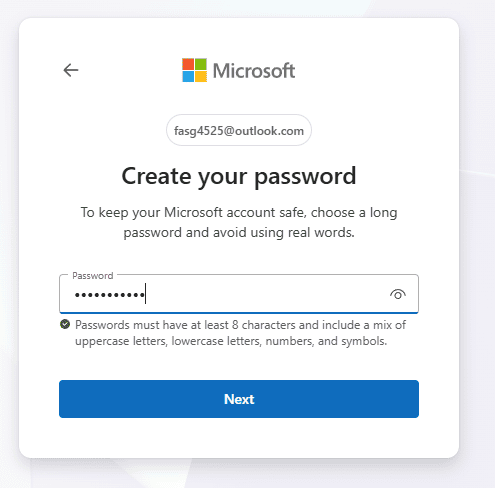
Skriva neyðugu upplýsingarnar og trýst á “Next”.
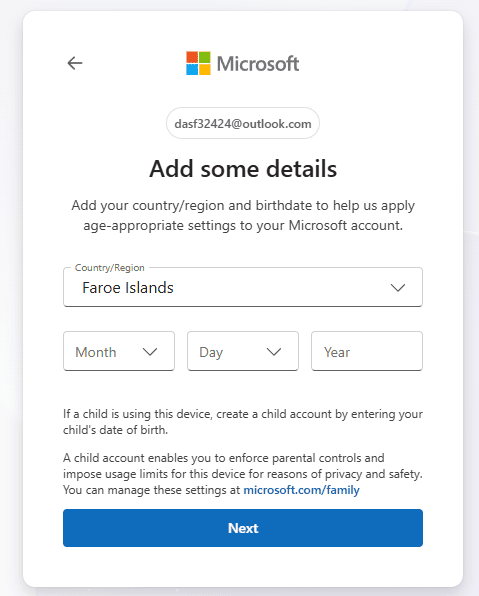
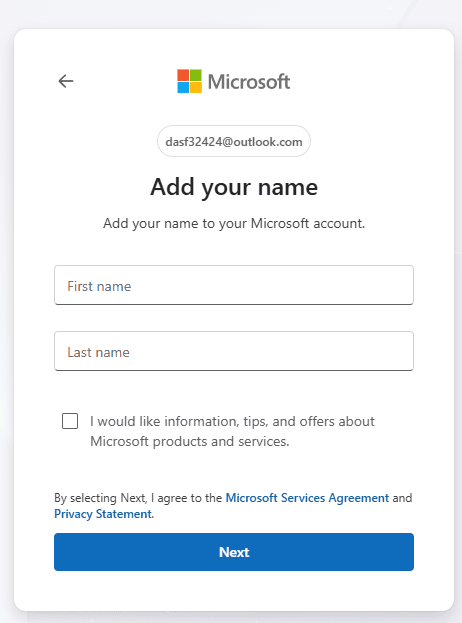
Vátta, at tú ert eitt menniskja, vit at fylgja vegleiðingin.

Um tú verður biðin um at skráseta eina eyka teldupostadressu, skalt tú fylgja vegleiðingini. Tú kanst brúka tína verandi adressu, og hetta kann broytast inniá outlook konto uppsetanini seinni.
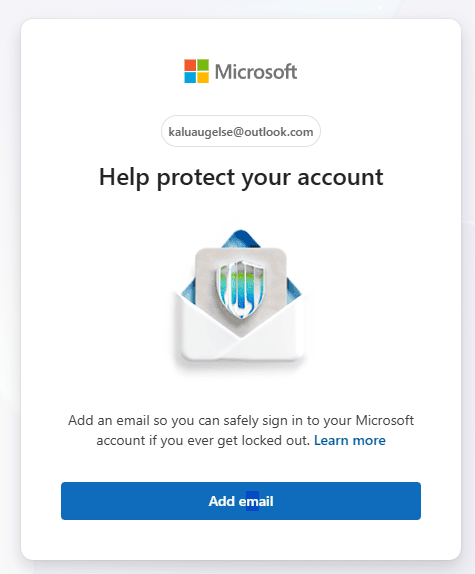
Nú er teldupostadressan klár at brúka.
Vitja https://account.proton.me/da/mail/signup
Vel “Free” og skriva eina teldupostadressu ( Brugernavn) og eitt loyniorð (Adgangskode), og trýst síðan á “Begynd at bruge Proton Mail nu” og síðani á “Nej tak”.
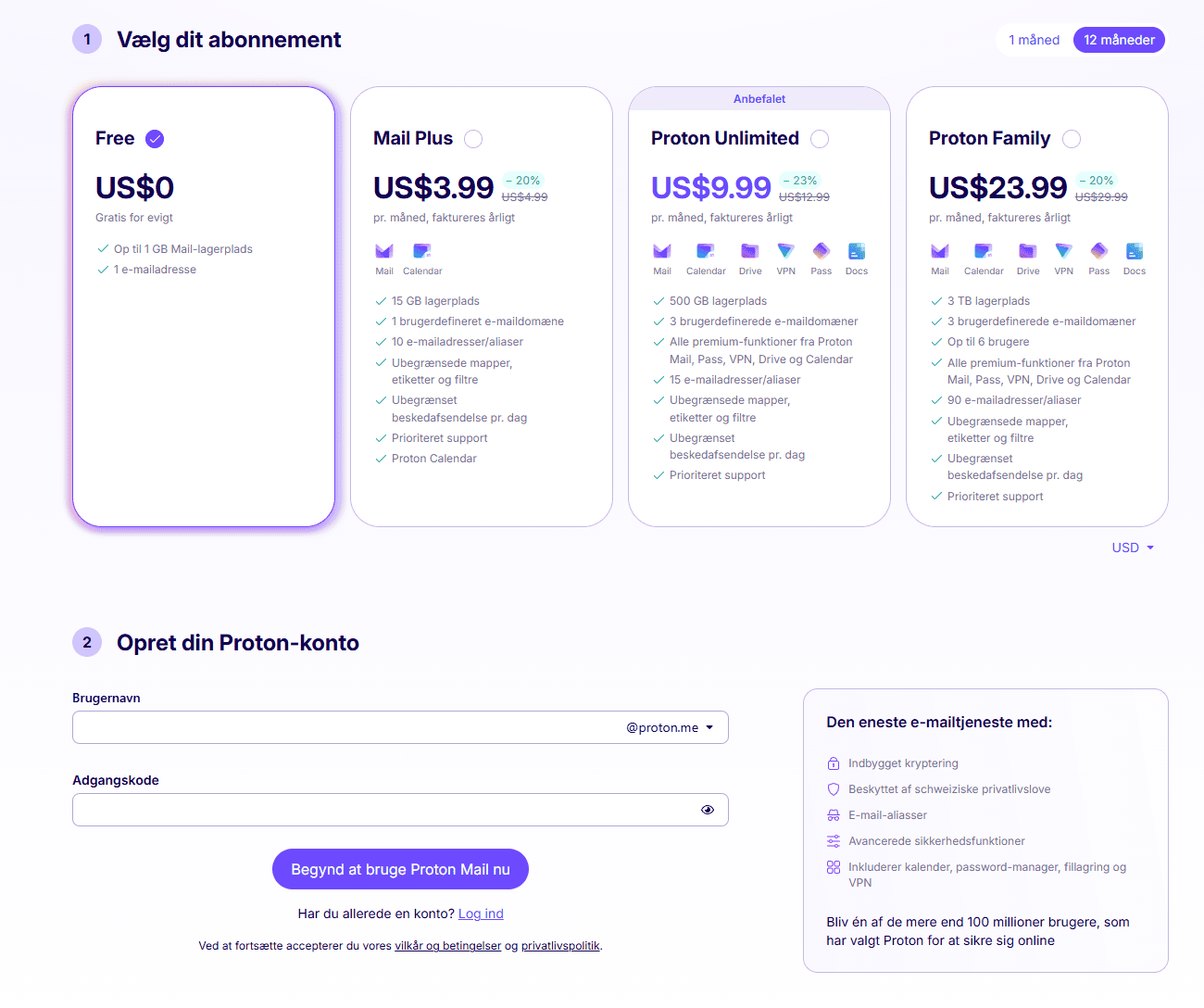
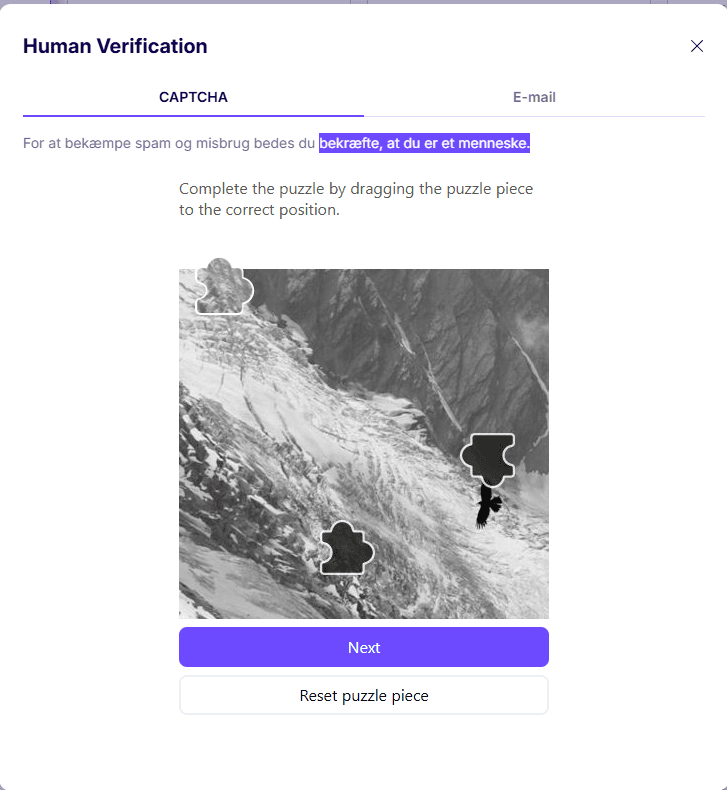
Vátta, at tú ert eitt menniskja, vit at fylgja vegleiðingin.
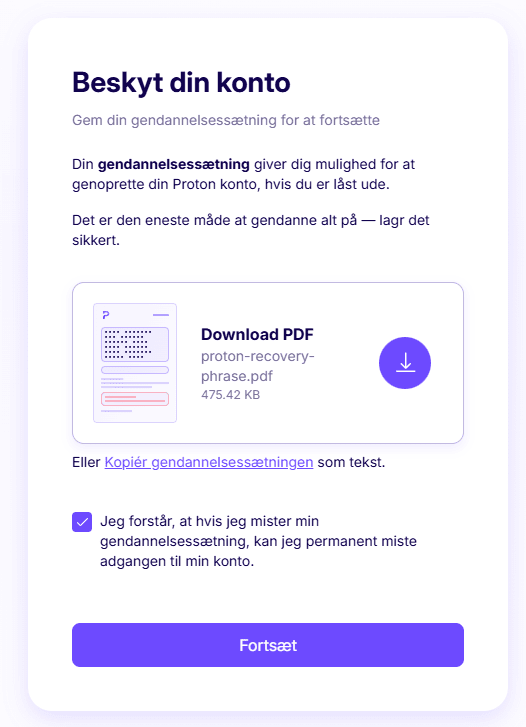
Set flugubein í “Jeg forstår … ” og trýst á “Fortsæt”.
Teldupostadressan er nú klár at brúka.
Soleiðis flytir tú tínar dátur
-
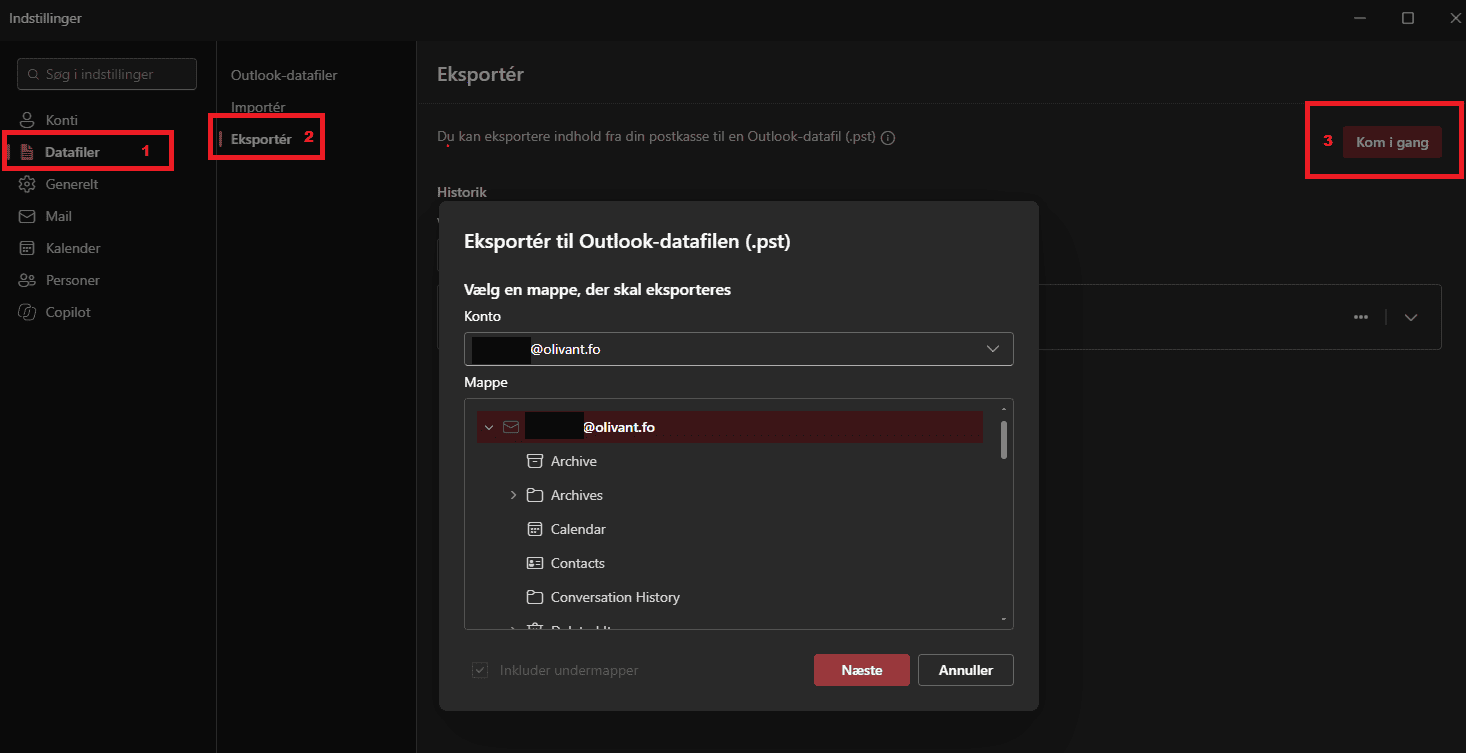
- Trýst á Indstillinger (tannhjólið ovast til høgru) → Datafiler → Eksportér → Kom i gang.
-
- Undir Konto velur tú teldupostadressuna, sum tú vilt taka trygdaravrit av.
-
- Undir Mapper velur tú mappurnar, sum tú vilt taka trygdaravrit av. Velur tú høvuðsmappuna, sum víst á myndini, verður trygdaravrit eisini tikið av øllum undirmappunum.
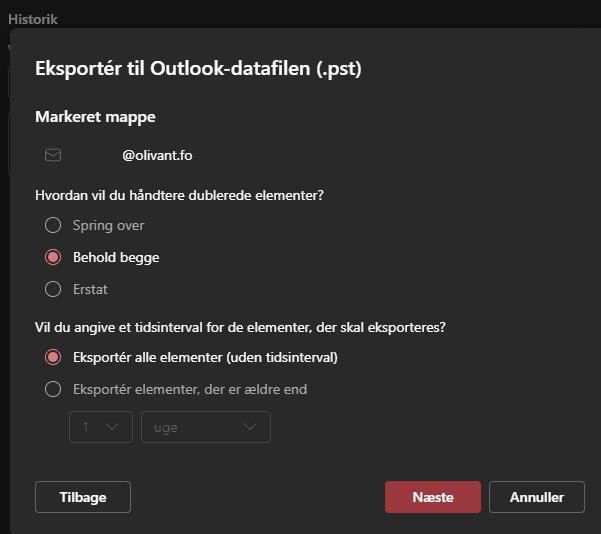
Vel, hvussu trygdaravritið skal takast. Tryggast er at velja Behold begge og Eksportér alle elementer (uden tidsinterval).
Trýst á Vælg fil. Vel, hvat fílan skal eita, og hvar hon skal goymast, t.d. í mappuni Downloads. Tú kanst eisini verja fíluna við einum loyniorði, um tú ynskir tað.
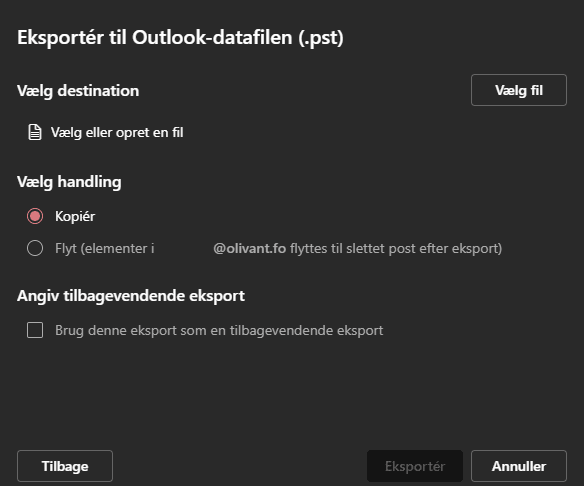
Trýst á Indstillinger → Datafiler → Eksportér. Her sært tú, nær trygdaravritið er liðugt, og hvar fílan er goymd.
Trygdaravritið verður goymt sum ein .pst fíla, sum tú m.a. kanst flyta inn á eina nýggja teldupostkontu.
Flyt trygdaravritið av teldupostum inn á nýggju kontuna
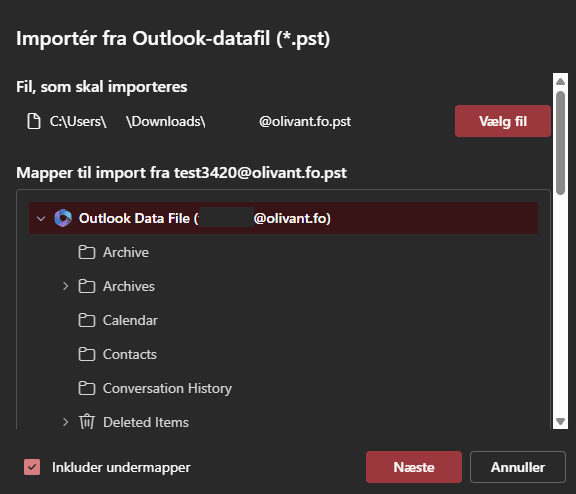
Trýst á Indstillinger (tannhjólið ovast til høgru) → Datafiler → Importér → Kom i gang → Vælg fil.
Vel .pst fíluna við trygdaravritinum, sum er goymd á telduni.
Vel høvuðsmappuna og set flugubein við Inkluder undermapper, sum víst á myndini, um tú vilt flyta allar mappurnar inn á nýggju kontuna.
-
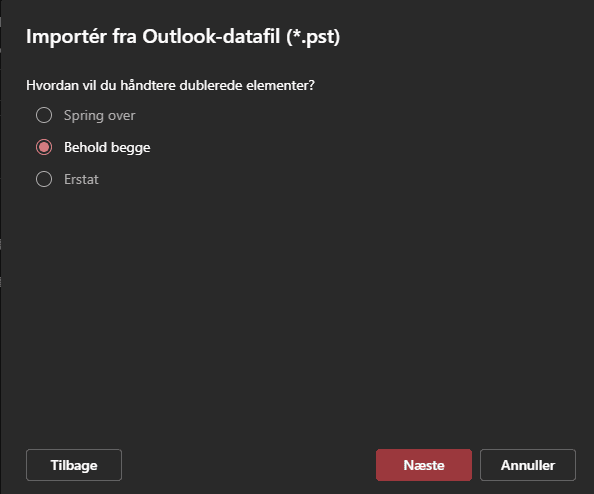
- Tryggast er at velja Behold begge.
Stovna eina nýggja mappu og kalla hana t.d. Avrit. Trýst síðan á Importér.
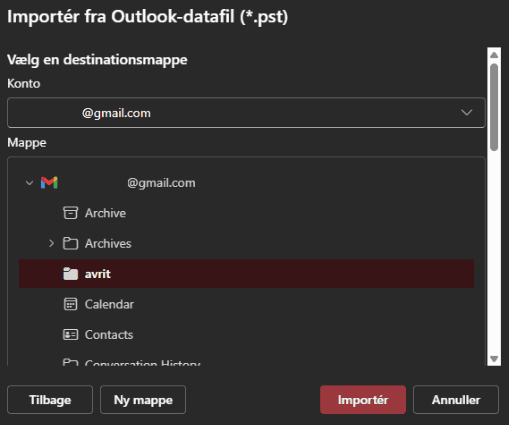
Tað kann taka eina løtu, áðrenn alt er flutt yvir á nýggju kontuna.
Tak trygdaravrit av Kontaktum:
Trýst á Personer → Dine kontakter → Eksportér.
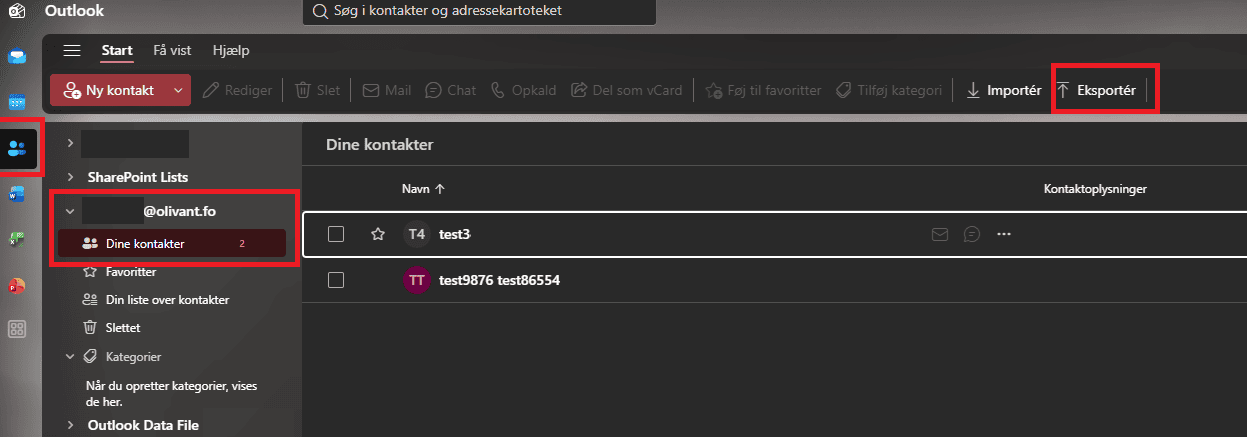
Trýst á Eksportér fyri at taka CSV-fíluna niður.
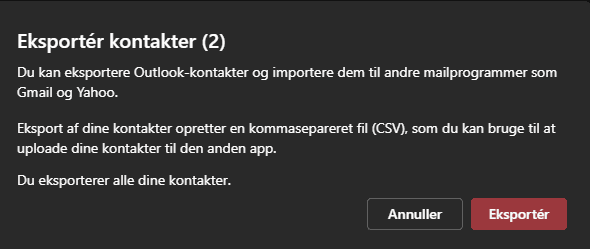
Ovast til høgru sært tú, hvar fílan verður goymd.
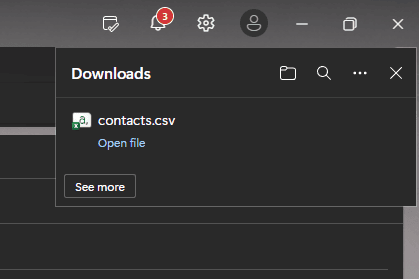
Trygdaravritið verður goymt sum ein .csv-fíla, sum tú m.a. kanst flyta inn á eina nýggja teldupostkontu.
Flyt trygdaravritið av Kontaktum inn á nýggju kontuna
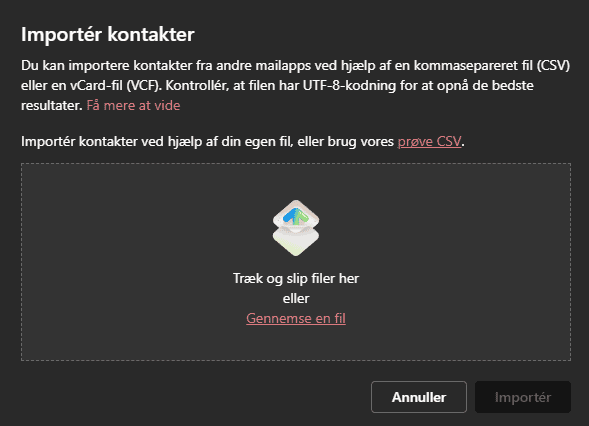
Trýst á Personer → Vel nýggju kontuna → Dine kontakter → Importér
Vel .csv fíluna við trygdaravritinum, sum er goymd á telduni.
Soleiðis tekur tú trygdaravrit av teldupostum í Webmail, soleiðis at teir liggja lokalt á tíni teldu.
Backup á webmail.olivant.fo
-
- Far inn á webmail.olivant.fo
-
- Vel mál

-
- Tøppa tín teldupost inn í teigin “Email address” og trýst á next:

-
- Skriva títt loyniorð í teigin “Password” og trýst á “Sign in”

-
- Um tú hevur verið á Webmail fyrr, far beinleiðis til punkt 6.
Um tað er fyrstu ferð tú ritar inn-
- Tú verður møtt/ur av nøkrum stillingum. Ger soleiðis:
-
- Trýst á “Næste” ella “Next”
-
- Trýst síðani á “Skip this step >”
-
- Og at enda á “Got it”
-
- Vel so “Spring guiden over”
-
- Um tú hevur verið á Webmail fyrr, far beinleiðis til punkt 6.

-
- Soleiðis tekur tú backup av einari mappu:

-
- Høgraklikk á mappuna, tú vilt taka trygdaravrit av. Hetta má gerast fyri hvørja mappu sær, eisini sendan teldupost og undirmappur.
-
- Vel “Flere indstillinger”
-
- Trýst á “Eksporter mappe”
-
- Høgraklikk á mappuna, tú vilt taka trygdaravrit av. Hetta má gerast fyri hvørja mappu sær, eisini sendan teldupost og undirmappur.

-
- Í hesum rútinum velur tú, hvar tú vilt goyma trygdaravritið. Trýst síðani á OK.

-
- Fílan við trygdaravritinum eigur nú at liggja í Downloads mappuni á telduni.
Far inn á webmail.olivant.fo
Skriva teldupostadressuna hjá tær í teigin Email address og trýst á Next.
Skriva loyniorðið hjá tær í teigin Password og trýst á Sign in.
Tá ið tú ritar inn fyri fyrstu ferð, skalt tú ígjøgnum nøkur stig:
- Trýst á Next
- Trýst síðani á Skip this step >
- Og at enda á Got it
Trýst á vangamyndina ovast í høgra hornið og vel Options
Vel Import/Export og síðani Export.
Vel antin CSV ella vCard í Select export type og trýst á Export
Fílan verður goymd í Downloads mappuni á telduni.
Soleiðis setur tú sjálvvirkandi aftursvar
Far inn á webmail.olivant.fo
Skriva teldupostadressuna hjá tær í teigin Email address og trýst á Next.
Skriva loyniorðið hjá tær í teigin Password og trýst á Sign in.
Tá ið tú ritar inn fyri fyrstu ferð, skalt tú ígjøgnum nøkur stig:
- Trýst á Next
- Trýst síðani á Skip this step >
- Og at enda á Got it
Trýst á vangamyndina ovast í høgra hornið og vel Options
Vel Mail og síðani Autoresponder. Set flugubein við Automatically respond to emails received between: og áset, nær sjálvvirkandi svararin skal vera virkin.
Skriva evnið í teigin Emne og sjálvvirkandi svarið í teigin Tekst.
“Eg havi fingið nýggja teldupostadressu. Send mær vinarliga teldupost á [nýggj teldupostadressa] framyvir.”
Trýst á OK.
Far inn á webmail.olivant.fo
Skriva teldupostadressuna hjá tær í teigin Email address og trýst á Next.
Skriva loyniorðið hjá tær í teigin Password og trýst á Sign in.
Tá ið tú ritar inn fyri fyrstu ferð, skalt tú ígjøgnum nøkur stig:
- Trýst á Next
- Trýst síðani á Skip this step >
- Og at enda á Got it
Trýst á vangamyndina ovast í høgra hornið og vel Options
Vel Mail og so Forwarder og skriva teldupostadressuna, sum telduposturin skal sendast víðari til, í teigin Forward to:.
Trýst á OK
Minst til skráseting
- Rita inn á Vangan
- Vel ’Uppseting’
- Trýst á ’Samskiftisupplýsingar’
- Skriva rætta teldupost í teigin ’Teldupostur’
- Trýst á ’Goym’
- Rita inn á Atlantic.fo (Ovast uppi í høgra hjørni)
- Vel ‘Heim’ á bvinstra bredda
- Trýst á ’Broyt vangan’
- Skriva nýggju teldupostaddressuna í teigin ’Teldupostur’
- Trýst á ‘Goym’
- Rita inn á Facebook
- Trýst á profilmyndina ovast í høgra horni
- Vel ’Settings & Privacy’ og síðani ’Settings’
- Vel ’Accounts Centre’
- Vel ’ Personal details’ à ’Contact info’
- Trúst á ‘Add email address’
- Skriva nýggju teldupostaddressuna inn og vátta hana
- Tá hon er váttað kanst tú strika gomlu teldupostaddressuna
- Nú er teldupostaddressan broytt
Apple
Skift din Apple-kontos primære e-mailadresse – Apple-support (DK)
PayPal
Tilføj, opdater eller fjern e-mailadresse på PayPal | PayPal USA | PayPal DK
Playstation
Sådan ændrer du e-mailadressen for dit logon-id til PlayStation
Epic
How to change the email on your Epic Games account – Account Support
Spotify
Skift e-mailadresse – Spotify
Amazon
https://www.amazon.com/gp/help/customer/display.html?nodeId=G3JHAKLM2QKM6NXS
Steam
Steam Support :: Changing the Contact E-mail for a Steam Account
Netflix
Sådan ændrer du din kontos e-mailadresse på Netflix | Netflix Hjælp-center
Viaplay
Skift adgangskode og e-mailadresse – Kundeservice
Disney+
Find eller skift min e-mailadresse til Disney+ | Disney+ Hjælp | DK
Hevur tú tørv á hjálp?
Hesum kann Storm hjálpa við
Storm kann hjálpa við at flyta teldupost frá t.d. brukari@olivant.fo til ein nýggjan teldupostbústað, so sum brukari@gmail.com ella annan teldupostveitara.
Tænastan fevnir um
• Flyting av telduposti frá tínum verandi teldupostbústaði til nýggjan teldupost.
• Uppseting av sjálvvirkandi aftursvari (autosvar) á verandi teldupostbústaðnum, sum vísir á nýggja teldupostbústaðin.
• Vegleiðing til at leggja nýggja teldupostkontuna inn á eina eind, t.d. telefon, teldil ella teldu.
• Arbeiðið verður sum meginregla útført umvegis fjaratgongd.
Prísur
Kr. 999,- v/MVG
Soleiðis kemur tú í gongd
Set teg í samband við Storm á telefon +298 660 600 ella send ein teldupost til storm@storm.fo.
Týðandi at vita
Storm mæla til, at arbeiðið verður gjørt umvegis fjaratgongd, tí hetta er skjótasti og mest smidligi hátturin. Seta serlig viðurskifti krav um tað, kann arbeiðið eisini verða útført á skrivstovum teirra í Tórshavn, Saltangará ella Klaksvík eftir nærri avtalu.
Øll hjálp frá Storm verður veitt eftir avtalu. Kundar verða tí bidnir at seta seg í samband við tey frammanundan, áðrenn møtt verður á skrivstovu.
Um tørvur er á víðari hjálp ella eykatænastum, verður hetta avtalað og príssett hvørt fyri seg.
Hesum kann Føroya Tele hjálpa við
Føroya Tele kann í avmarkaðan mun veita kundum hjálp við hús umvegis fjarhjálp ella í Telebúðum kring landið. Neyðugt er at bíleggja tíð frammanundan. Kundar skulu hava egna teldu við í Telebúðina, um teir ynskja at fáa hjálp har. Ynskir kundin fjarhjálp, skal kundin sita klárur við telduna til avtalaðu tíðina.
Tænastan fevnir um
• Flyting av telduposti frá tínum verandi teldupostbústaði á tína teldu, so dátur verða goymdar lokalt á telduni.
• Uppseting av sjálvvirkandi aftursvari (autosvar) á verandi teldupostbústaðnum, sum vísir á nýggja teldupostbústaðin.
• Vegleiðing í at stovna nýggja teldupostadressu.
Prísur
Eingin kostnaður
Soleiðis kemur tú í gongd
Týðandi at vita
Føroya Tele kann ikki stovna nýggjar teldupostkontur fyri kundar, men kann vegleiða kundum í at gera tað sjálvi. Føroya Tele kann ikki hjálpa við at flyta dátur til nýggja teldupostkontuna.


