


Hvussu taki eg trygdaravrit í Outlook(New)
Tak trygdaravrit av teldupostum
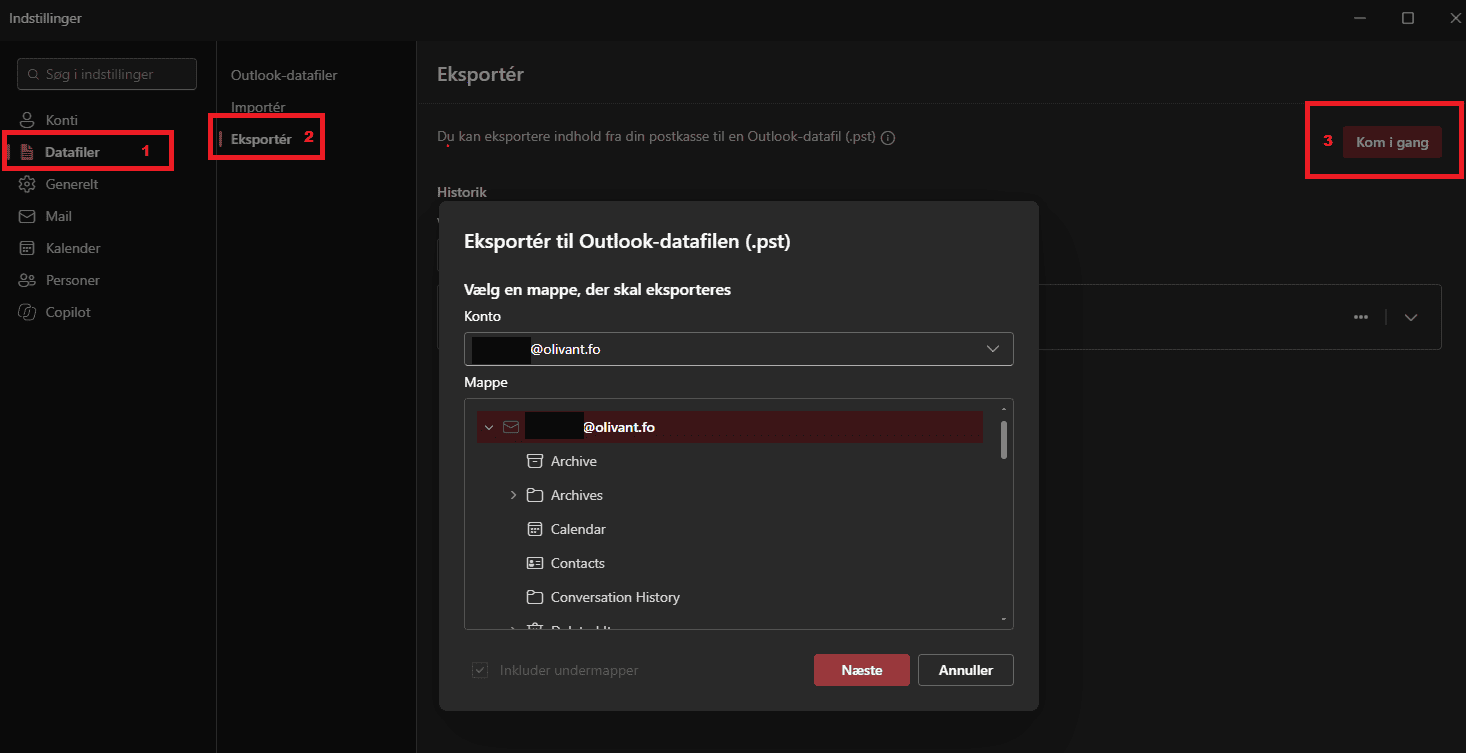
- Trýst á Indstillinger (tannhjólið ovast til høgru) → Datafiler → Eksportér → Kom i gang.
- Undir Konto velur tú teldupostadressuna, sum tú vilt taka trygdaravrit av.
- Undir Mapper velur tú mappurnar, sum tú vilt taka trygdaravrit av. Velur tú høvuðsmappuna, sum víst á myndini, verður trygdaravrit eisini tikið av øllum undirmappunum.
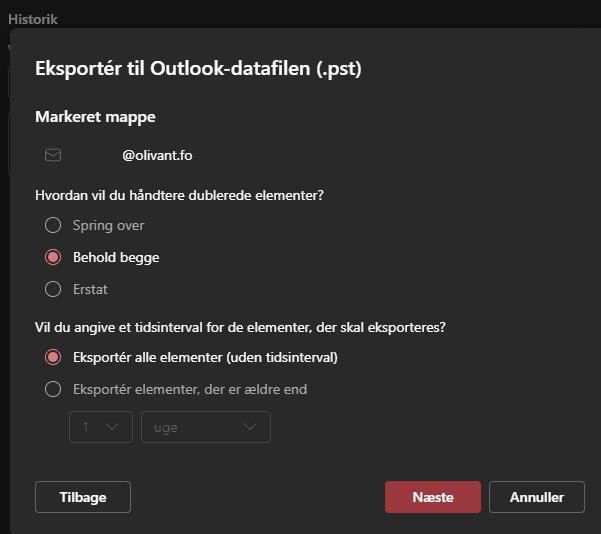
Vel, hvussu trygdaravritið skal takast. Tryggast er at velja Behold begge og Eksportér alle elementer (uden tidsinterval).
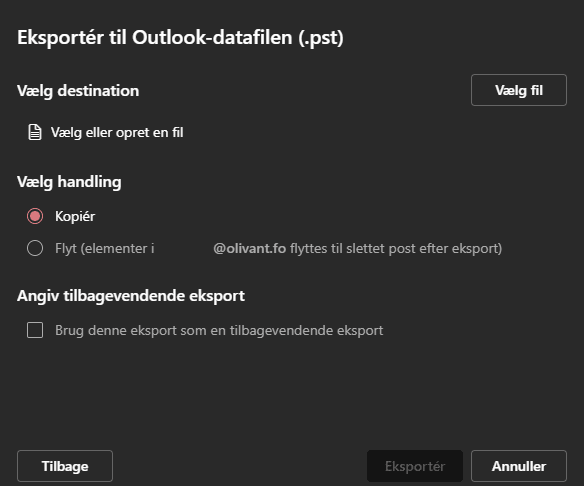
Trýst á Vælg fil. Vel, hvat fílan skal eita, og hvar hon skal goymast, t.d. í mappuni Downloads. Tú kanst eisini verja fíluna við einum loyniorði, um tú ynskir tað.
Trýst á Indstillinger → Datafiler → Eksportér. Her sært tú, nær trygdaravritið er liðugt, og hvar fílan er goymd.
Trygdaravritið verður goymt sum ein .pst fíla, sum tú m.a. kanst flyta inn á eina nýggja teldupostkontu.
Flyt trygdaravritið av teldupostum inn á nýggju kontuna
Trýst á Indstillinger (tannhjólið ovast til høgru) → Datafiler → Importér → Kom i gang → Vælg fil.
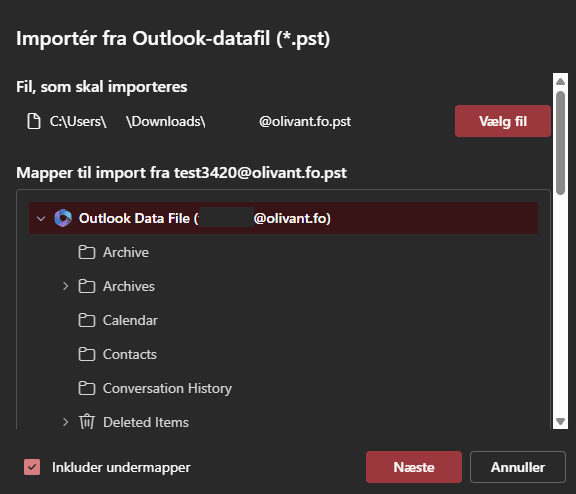
Vel .pst fíluna við trygdaravritinum, sum er goymd á telduni.
Vel høvuðsmappuna og set flugubein við Inkluder undermapper, sum víst á myndini, um tú vilt flyta allar mappurnar inn á nýggju kontuna.
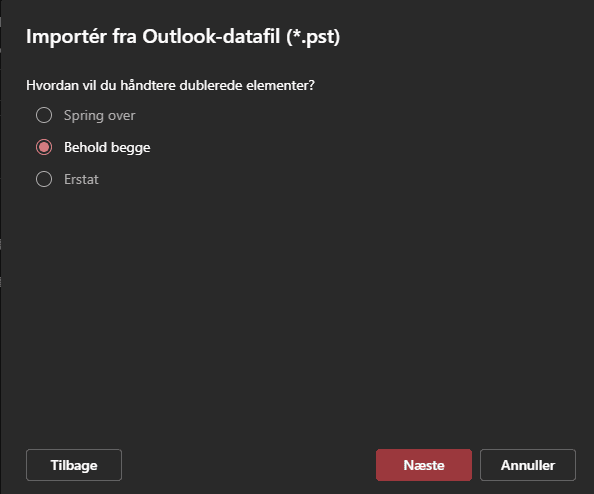
- Tryggast er at velja Behold begge.
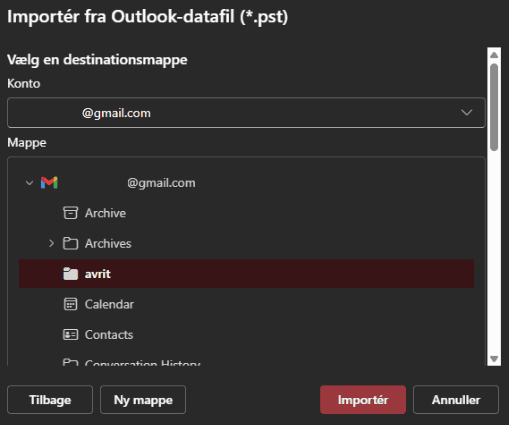
Stovna eina nýggja mappu og kalla hana t.d. Avrit. Trýst síðan á Importér.
Tað kann taka eina løtu, áðrenn alt er flutt yvir á nýggju kontuna.
Tak trygdaravrit av Kontaktum:
Trýst á Personer → Dine kontakter → Eksportér.
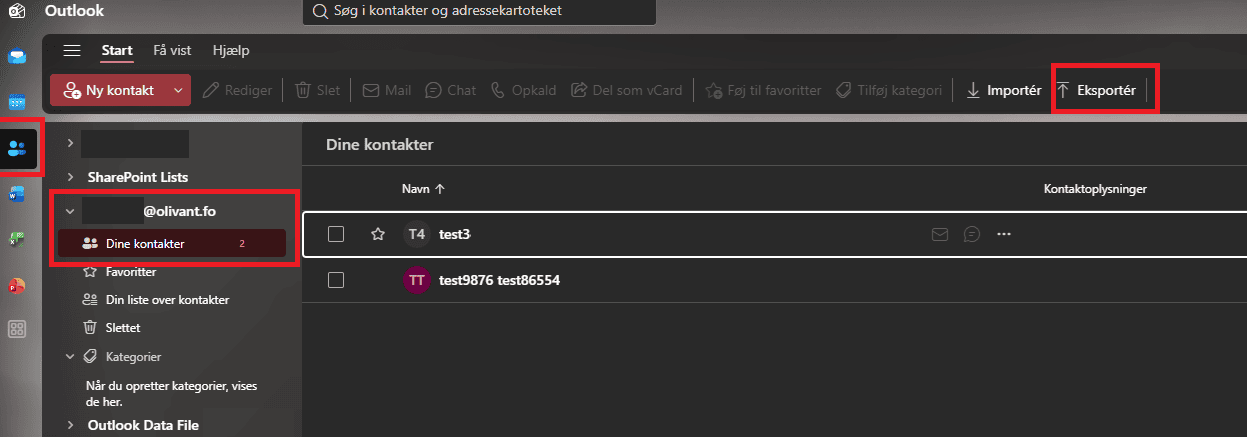
Trýst á Eksportér fyri at taka CSV-fíluna niður.
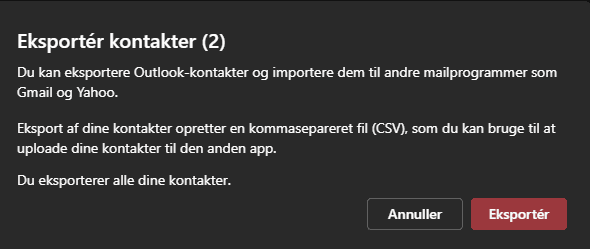
Ovast til høgru sært tú, hvar fílan verður goymd.
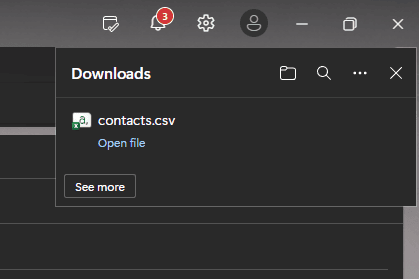
Trygdaravritið verður goymt sum ein .csv-fíla, sum tú m.a. kanst flyta inn á eina nýggja teldupostkontu.
Flyt trygdaravritið av sambandsupplýsingum inn á nýggju kontuna
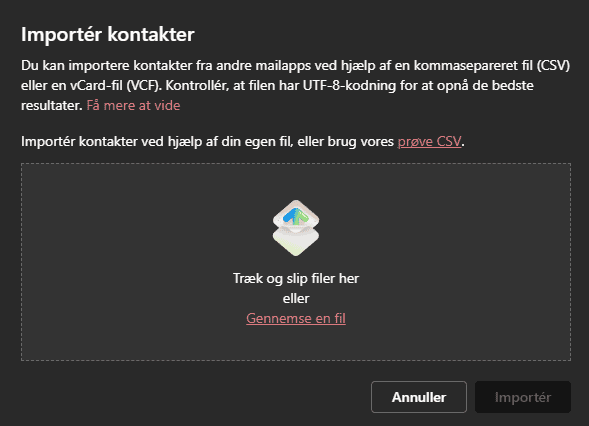
Trýst á Personer → Vel nýggju kontuna → Dine kontakter → Importér
Vel .csv fíluna við trygdaravritinum, sum er goymd á telduni.